
▣
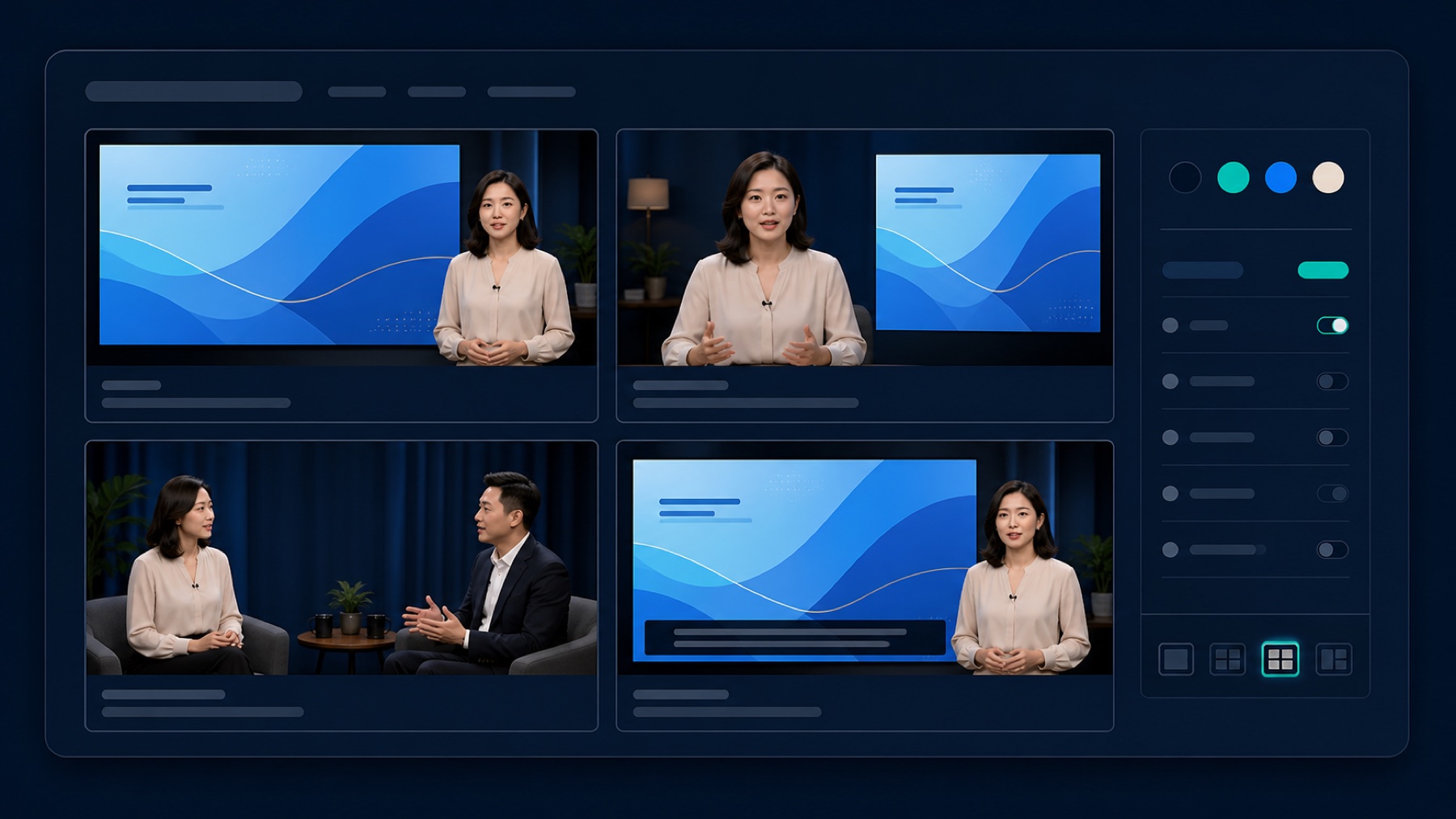
專業課程版型
簡報最大、講師放大、標題在上/下、雙人訪談等情境,支援 16:9 與 4:3 簡報。
LAYOUTS為課程、講座、訪談與線上分享整理常用工作流程,保留 OBS 的彈性,也降低每次重做版面的時間。
簡報最大、講師放大、標題在上/下、雙人訪談等情境,支援 16:9 與 4:3 簡報。
LAYOUTS在控制台修改課名、副標、講師、色彩、背景與字型,不必逐一重做 OBS 圖層。
CONTROL語音辨識在配置好的 Mac 上執行;講課聲音不必送往雲端字幕服務。
CAPTIONS在同一處切換攝影機與簡報來源、調整構圖與基本色彩,減少直播中的視窗切換。
OBS載入過的版型與最後設定會留在本機快取,短暫服務中斷時,既有 OBS 畫面仍可維持。
LOCAL內建多種中文字型、色彩風格與背景,能配合正式課程、兒童內容、節慶與主題活動。
DESIGN依簡報比例與講師人數,選擇最適合的課程版型。
修改標題、講師、背景與視覺風格,預覽後立即套用。
在 OBS 指定攝影機與簡報來源,需要時開啟本機字幕。
字幕辨識、課程設定與 OBS 控制都設計為在配置好的電腦與區域網路內運作。公開官網本身不提供控制入口,也不存放逐字稿。